2月14日
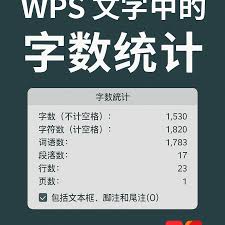
WPS文字如何设置字数统计?详细操作教程
在写作、编辑和办公过程中,字数统计是一个非常基础却…
在日常办公中,很多人使用 WPS 文字 时,都会遇到一个看似简单却反复困扰的问题:明明内容写得不错,但文档整体看起来却不够专业,格式混乱、字号不统一、段落层级不清晰。尤其是在撰写方案、报告、论文或正式通知时,这类问题会被无限放大,甚至直接影响阅读体验和工作效率。
造成这种情况的根本原因,往往不是“不会排版”,而是没有正确使用 WPS 文字中的“样式”和“模板”功能。很多用户习惯用手动方式调整字号、加粗、换行,看似灵活,实则效率极低。一旦文档内容发生变化,前后格式就容易失控,修改成本也会迅速上升。
实际上,WPS 在文字处理方面提供了非常成熟的样式体系和模板机制。样式可以帮助你统一管理标题、正文、引用等不同内容的格式,而模板则可以将这些样式、页面布局、页眉页脚一次性打包,反复复用。只要前期设置得当,后续无论写多长的文档,都能保持结构清晰、风格统一。
对于经常需要写材料的上班族来说,掌握 WPS文字中的样式与模板设置技巧,不仅能节省大量排版时间,还能让文档在视觉上更专业、更“像那么回事”。而对于新手用户而言,这也是从“能用 WPS”迈向“用好 WPS”的关键一步。
本文将从实际使用场景出发,系统讲解 WPS 文字中样式的创建、修改与应用方法,并深入介绍模板的制作与管理技巧。无论你是刚接触 WPS 的新用户,还是希望提升文档效率的老用户,都能在这篇文章中找到实用、可操作的解决方案。

在 WPS 文字中,样式并不仅仅是外观设置,它更像是一套“格式规则”。通过样式,你可以一次定义,多处应用,从而避免反复手动调整。
如果你经常需要处理 5 页以上的文档,样式几乎是必不可少的功能。
WPS 默认提供“标题 1”“标题 2”“标题 3”等多级标题样式,适合构建文档层级结构。
合理使用标题样式,可以在后期一键生成目录,大幅减少整理时间。
正文样式建议统一设置字号、行距和段前段后间距,而引用样式则可以通过缩进或颜色区分。
如果默认样式不符合需求,可以手动修改并保存为新样式。
模板是样式的“进阶形态”,它不仅包含文字样式,还包括页面布局、页眉页脚等内容。
在 WPS 中,模板可以极大缩短文档从“空白”到“可用”的时间。
这是最实用的一种方式,尤其适合已有成熟文档结构的用户。
| 功能 | 样式 | 模板 |
|---|---|---|
| 作用范围 | 局部或全文 | 整个文档 |
| 是否可复用 | 可 | 高度复用 |
| 适合人群 | 日常编辑 | 高频写作用户 |
在实际工作中,最佳做法是:先用样式规范内容结构,再用模板固化整体格式。
对于团队或长期写作者来说,这是使用 WPS 的“进阶玩法”。
你还可以通过 WPS 官方网站 获取更多模板资源和官方使用技巧。
会的。只要是通过样式应用的文字,修改样式后,所有使用该样式的内容都会自动更新。
模板更适合重复使用,通常不包含具体内容,只保留结构和样式,用于快速新建文档。
只要提前规划好样式层级,并保持命名清晰,样式只会让文档更整洁,不会增加复杂度。