
2月6日
WPS 如何实现批注与评论功能?多人协作必学技巧
在日常办公和学习中,文档早已不再是“一个人写、一个…
在写作、编辑和办公过程中,字数统计是一个非常基础却重要的功能。无论是学生撰写论文、作家创作稿件,还是职场人员整理报告、撰写文案,都需要实时掌握文档的字数和字符数,以便满足作业、出版或公司规范的要求。如果字数统计不准确,可能导致文章长度不符合要求,甚至影响评审、提交或排版效率。
作为国内主流办公软件套件,WPS Office中的WPS文字提供了便捷的字数统计功能。通过简单的设置,用户可以实现全文自动统计字数、选中文本统计字数,甚至同时统计多个文档的字符数量。此外,WPS文字还支持在文档状态栏实时显示字数,帮助用户随时掌握写作进度,尤其适合长文档编辑和高效率写作场景。
然而,许多用户虽然长期使用WPS文字,却对字数统计功能的操作方式不熟悉。例如,有人不知道如何统计选中文本字数,有人希望在写作时实时看到字数变化,但却找不到设置方法,还有人需要在不同文档间比较字数或生成统计报告。这些问题若处理不当,会直接影响写作效率和文档管理。
本文将围绕“WPS文字如何设置字数统计”这一长尾关键词,系统讲解从基础设置、实时统计到高级多文档统计的方法,并提供实用技巧,帮助用户精准掌握字数信息。无论你是学生、作家还是职场人士,通过本文都能学会高效使用WPS文字的字数统计功能,让写作与办公变得更加专业与高效。
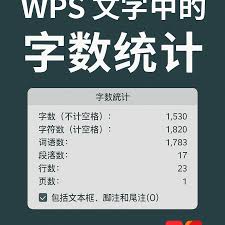
字数统计是WPS文字提供的核心写作辅助功能之一。通过该功能,用户可以快速了解文档或选中文本的字数、字符数、段落数等信息。合理使用字数统计,有助于控制文章长度、规范文稿格式,提升写作效率。
在字数统计窗口中,可选择是否统计空格和符号,以便获得更精确的文字数量。
利用字数统计功能,实时监控写作长度,确保文章符合字数要求,避免超字或缺字。
通过实时字数统计,设置每日写作目标或章节字数目标,有助于提高写作效率和产出质量。
| 功能 | 操作路径 | 适用场景 |
|---|---|---|
| 全文字数统计 | 工具 → 字数统计 | 快速查看整篇文档长度 |
| 选中文本统计 | 选中文本 → 工具 → 字数统计 | 统计指定段落或章节字数 |
| 状态栏实时显示 | 查看 → 勾选状态栏 | 随时监控写作进度 |
| 多文档统计 | 打开多文档 → 工具 → 字数统计 | 对比或管理多个文稿 |
默认情况下字数统计包含空格和标点,但在统计窗口中可勾选“排除空格和符号”,以获得纯文字数量。
选中目标文本后,点击“工具 → 字数统计”,弹出窗口会显示选中文本的字数和字符数。
可以。在“查看 → 状态栏”中勾选,状态栏即可显示总字数及光标所在位置字数,便于写作中实时监控。