
2月3日
如何在WPS中插入图片和图表?wps排版问题解析
在日常使用 WPS 处理文档、方案或汇报材料时,插…
在日常办公和数据处理中,WPS Office 表格被广泛用于统计、汇总和分析大量数据,而数据透视表正是其中提升效率的重要工具。很多用户在尝试使用数据透视表时,往往会遇到字段无法拖拽、统计结果不准确、数据源无法识别、刷新失败等问题,从而误以为功能受限或操作错误。围绕 wps 表格如何进行数据透视表分析,这类问题的根本原因通常并不复杂,而是与原始数据结构、字段类型、空值处理、区域选择方式等细节密切相关。如果源数据本身存在合并单元格、标题不规范、字段类型混乱,即使成功插入数据透视表,后续分析过程也会不断出现异常提示。通过对数据状态进行正确判断、对常见失败原因进行拆解,并结合 WPS 表格自身的功能逻辑进行针对性处理,可以显著提升数据透视表的稳定性和分析效率。同时,也需要明确部分问题已经超出个人可操作范围,例如软件版本限制、企业策略禁用分析功能等情况,需要由 IT 或管理员介入处理。
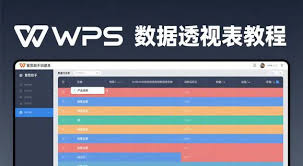
数据透视表依赖规范的数据源,通常要求首行作为字段名称,每一列只表达一种数据含义。
数值字段需为纯数字,分类字段避免混用文本与数字。
按时间、部门、类别等维度进行汇总统计时,数据透视表优势明显。
仅选择部分区域或漏选标题行,容易导致字段缺失。
合并单元格会破坏行列结构,是创建失败的高频原因。
统计结果显示为“计数”而非“求和”,多与格式有关。
隐藏数据仍可能参与分析,造成结果偏差。
新增数据未包含在透视表范围内。
选中任意数据单元格,通过“插入”菜单进入数据透视表功能。
根据分析需求拖拽字段到对应区域。
可选择求和、计数、平均值等统计逻辑。
数据变化后,需主动刷新以保证分析结果准确。
优先检查字段类型与计算方式。
多与数据源选择范围或字段重复有关。
需确认原始数据未被删除或移动。
时间字段存在空值或文本格式会导致分组失败。
| 分析方式 | 适合场景 | 注意事项 |
|---|---|---|
| 按行汇总 | 部门、人员统计 | 字段需唯一 |
| 按列对比 | 月份、年份分析 | 时间格式统一 |
| 多字段组合 | 交叉分析 | 避免数据过多 |
统一数据结构便于后续分析。
避免误操作造成数据丢失。
字段过多会影响可读性与性能。
以下问题通常超出普通用户可处理范围:
当遇到上述情况时,需要联系 IT、管理员或系统策略维护人员,从软件授权、版本升级或环境配置层面处理。
参考资料:WPS 官方网站
通常是数值字段被识别为文本格式,需要统一转换为数字。
需要手动刷新数据透视表,或重新指定数据源范围。
需要先合并数据源或通过统一表结构后再进行分析。